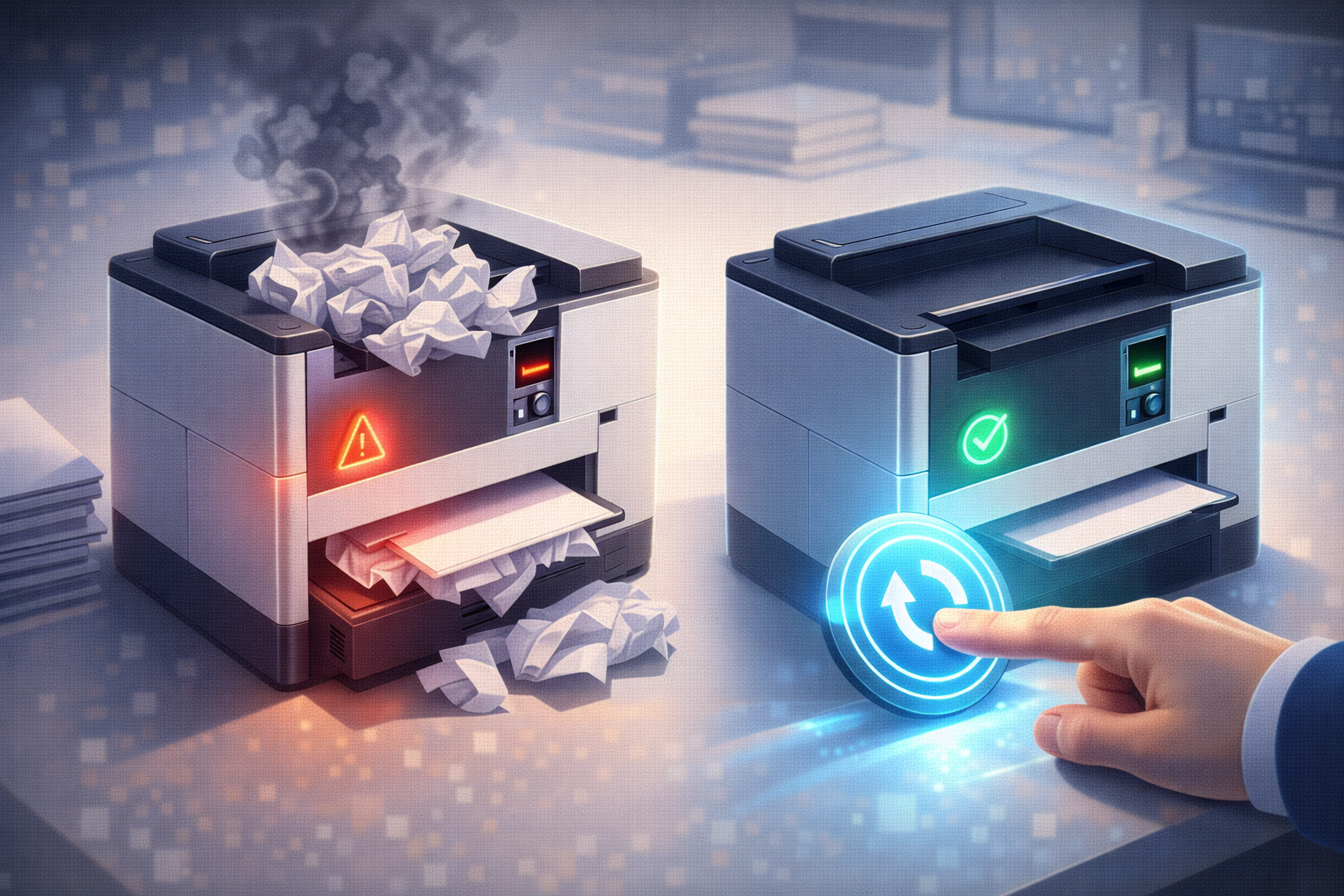
가정에서 프린터를 쓰지 않거나, 혹은 프린터가 갑자기 인쇄 명령을 먹통으로 만들 때 가장 먼저 확인해야 할 서비스가 바로 **Print Spooler(프린트 스풀러)**입니다. 이 서비스는 단순한 인쇄 기능을 넘어 보안 취약점과도 연결되어 있어 관리가 필요합니다.
1. 서비스의 정체와 역할 Print Spooler는 인쇄할 문서를 프린터로 보내기 전에 메모리에 임시로 저장(스풀링)하고 순서를 관리하는 서비스입니다. 이 서비스가 켜져 있어야만 워드나 한글에서 '인쇄' 버튼을 눌렀을 때 프린터가 반응합니다.
2. PC에 미치는 영향과 문제점
- 인쇄 대기열 잼(Jam): 인쇄 중 오류가 나면 스풀러에 찌꺼기 데이터가 남아, 이후의 모든 인쇄 명령이 줄줄이 대기 상태에 빠지는 먹통 현상이 발생합니다.
- 보안 취약점 (PrintNightmare): 최근 몇 년간 이 서비스의 취약점을 통해 해커가 PC 권한을 탈취하는 '프린트 나이트메어' 이슈가 있었습니다. 따라서 프린터를 전혀 쓰지 않는 PC라면 보안을 위해 꺼두는 것이 권장됩니다.
3. 최적화 및 설정 방법
- 상황 A: 인쇄가 안 될 때 (서비스 재시작)
- services.msc 실행 > Print Spooler 우클릭 > [중지].
- 파일 탐색기로 C:\Windows\System32\spool\PRINTERS 폴더로 이동해 내부 파일을 모두 삭제합니다.
- 다시 서비스에서 **[시작]**을 누르면 밀린 인쇄 오류가 해결됩니다.
- 상황 B: 프린터가 없는 PC (서비스 끄기)
- services.msc > Print Spooler 더블 클릭.
- 시작 유형을 **[사용 안 함]**으로 변경하고 **[중지]**를 누릅니다.
- 이렇게 하면 백그라운드 자원을 아끼고 외부 공격으로부터 시스템을 보호할 수 있습니다.
'⚙️서비스' 카테고리의 다른 글
| 네트워크에 컴퓨터가 안 보일 때? FDResPub 서비스 최적화 가이드 (0) | 2026.01.31 |
|---|---|
| 윈도우 업데이트를 끄지 못하게 막는 감시자, WaasMedicSvc 정체와 비활성화 (0) | 2026.01.30 |
| 잠자는 PC를 깨우는 'Wake on LAN' 서비스, 보안과 편리함 사이 최적화 가이드 (0) | 2026.01.28 |
| [서비스] Windows Search (0) | 2026.01.26 |
| [서비스] Antimalware Service Executable (0) | 2026.01.25 |