✨추천정보
컴퓨터 느려지는 주범? 윈도우 '프로세스' 똑똑하게 관리하는 법
프로세스클린
2026. 1. 11. 03:53
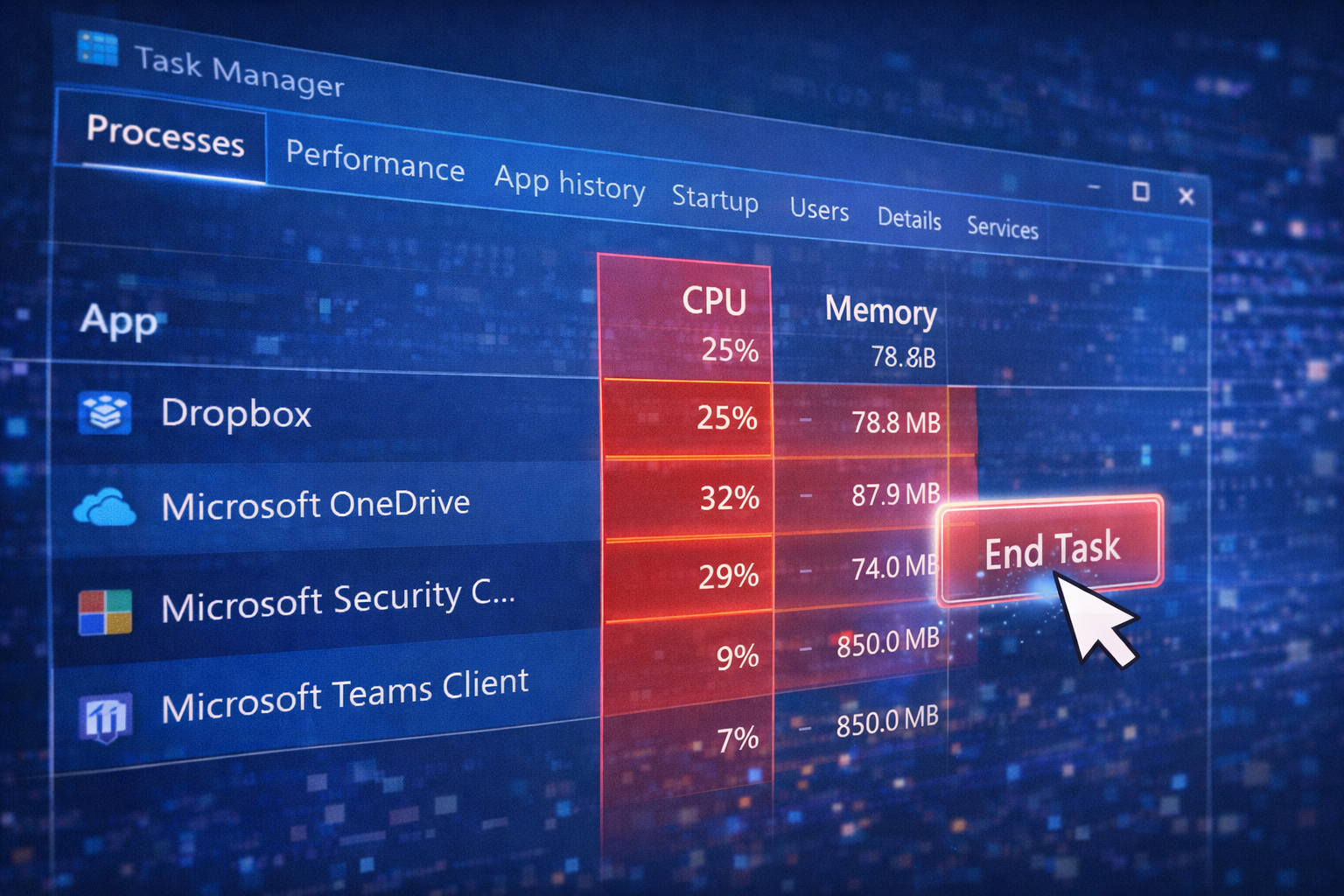
컴퓨터가 갑자기 버벅이거나 팬 소음이 심해질 때, 가장 먼저 확인해야 할 곳은 '작업 관리자'의 '프로세스' 탭입니다. 내가 실행하지도 않은 프로그램들이 몰래 숨어 자원을 갉아먹고 있을 수 있습니다.
오늘은 윈도우 '프로세스'의 정체와 내 PC를 더 빠르고 쾌적하게 만드는 관리 꿀팁을 알려드립니다.
1. '프로세스'란?
'프로세스(Process)'는 현재 컴퓨터에서 실행 중인 모든 프로그램과 작업을 의미합니다. 웹 브라우저, 문서 편집기 같은 우리가 직접 실행하는 앱뿐만 아니라, 윈도우 운영체제 자체를 구동하는 수많은 백그라운드 작업(예: 네트워크 연결, 보안 서비스 등)도 모두 프로세스에 해당합니다.
쉽게 말해, 내 컴퓨터가 '지금 무슨 일을 하고 있는지'를 보여주는 목록이라고 할 수 있습니다.
2. 왜 문제가 될까?
프로세스 자체는 윈도우 작동에 필수적이지만, 불필요하거나 과도한 프로세스는 다음과 같은 문제를 유발합니다.
- 성능 저하: 너무 많은 프로세스가 동시에 실행되면서 CPU, 메모리(RAM), 디스크 자원을 과도하게 소모하여 컴퓨터를 느리게 만듭니다.
- 발열 증가: CPU 사용량이 높아지면 열이 발생하고, 이는 노트북 팬 소음 증가와 수명 단축으로 이어질 수 있습니다.
- 시스템 불안정: 특정 프로세스가 오류를 일으키거나 다른 프로세스와 충돌하여 윈도우가 멈추거나 블루스크린이 발생하는 원인이 되기도 합니다.
3. '프로세스' 관리하는 법
프로세스를 관리하는 핵심은 '내가 지금 사용하지 않는 불필요한 프로세스를 찾아 종료하는 것'입니다.
- [Ctrl + Shift + Esc] 키를 눌러 작업 관리자를 실행합니다.
- 상단 탭 메뉴에서 [프로세스] 탭을 클릭합니다.
- [CPU], [메모리], [디스크], [네트워크] 항목을 클릭하여 사용량이 높은 순서대로 정렬합니다.
- 목록을 확인하면서 내가 현재 사용하지 않는데도 자원 사용량이 높은 프로그램을 찾습니다. (예: 종료한 줄 알았던 게임 런처, 웹하드 그리드 프로그램 등)
- 해당 프로세스를 선택한 후, 우측 하단의 [작업 끝내기] 버튼을 클릭하거나, 마우스 오른쪽 버튼을 눌러 **[작업 끝내기]**를 선택합니다.
주의 사항: 'Windows 프로세스'나 '백그라운드 프로세스' 중 알 수 없는 항목은 윈도우 시스템에 필수적인 것일 수 있으니, 확실히 모르는 프로세스는 강제 종료하지 않는 것이 좋습니다. 웹 검색을 통해 해당 프로세스의 정보를 먼저 확인하는 것이 안전합니다.
4. 요약
- '프로세스'는 컴퓨터에서 실행 중인 모든 작업입니다.
- 불필요한 프로세스는 컴퓨터 성능 저하의 주범입니다.
- 작업 관리자에서 자원 사용량이 높은 불필요한 프로세스를 찾아 '작업 끝내기'로 관리할 수 있습니다.