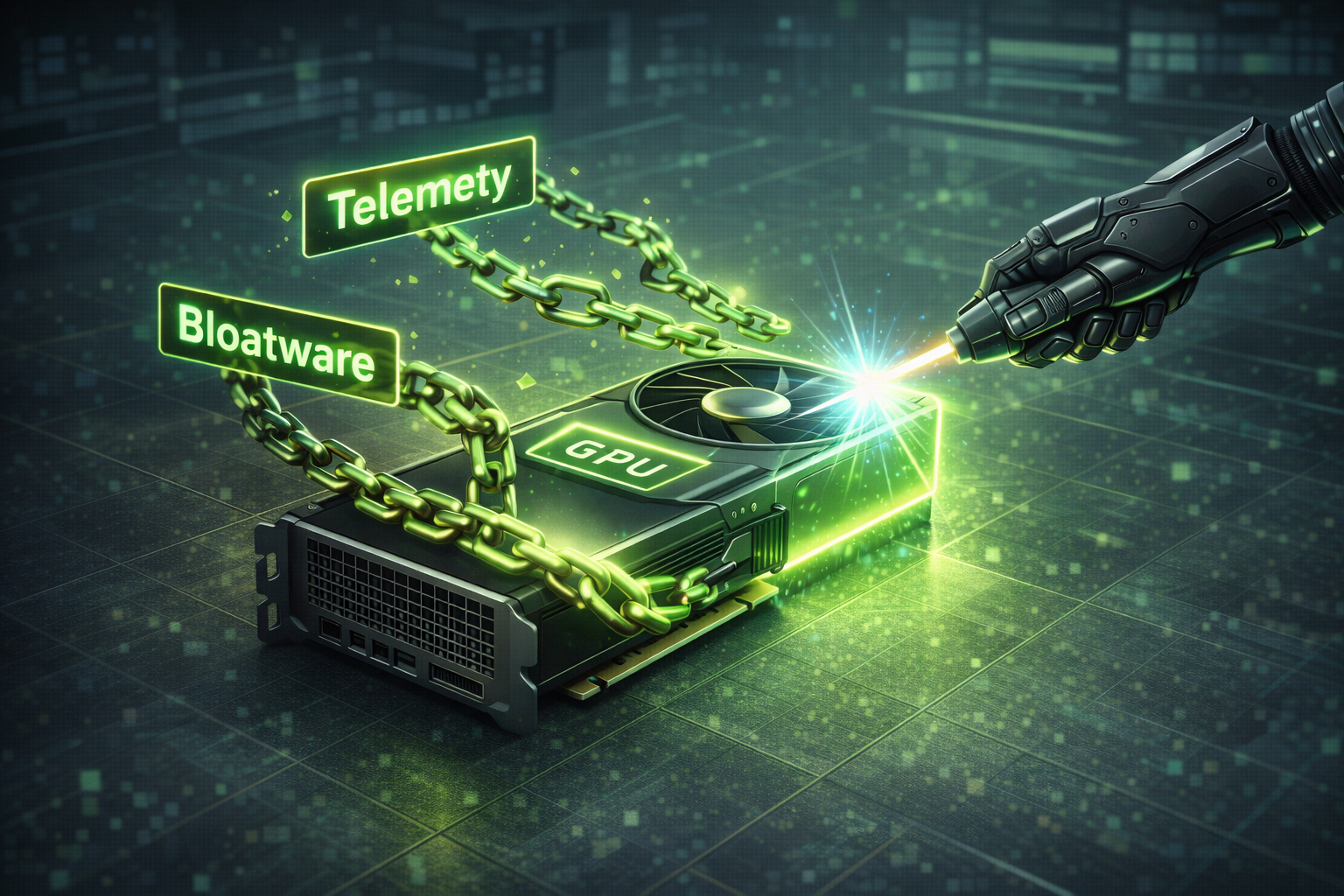
2026년 현재, PC 시장은 바야흐로 'AI 컴퓨팅'의 시대로 접어들었습니다. 단순한 게임 구동을 넘어, 로컬 PC에서 LLM(거대언어모델)을 돌리고 실시간으로 음성 노이즈를 제거하는 등 그래픽카드(GPU)의 역할은 그 어느 때보다 중요해졌습니다. 이러한 흐름 속에서 엔비디아(NVIDIA)의 드라이버 패키지는 단순한 하드웨어 제어 프로그램을 넘어 거대한 '플랫폼'으로 진화했습니다.
하지만 이러한 진화의 이면에는 치명적인 단점이 존재합니다. 바로 '무거움'입니다. 최근 많은 사용자가 게임을 하지 않는 상황에서도 'NVIDIA Container(nvcontainer.exe)' 프로세스가 다수 실행되며 CPU와 디스크 점유율을 비정상적으로 높이는 현상을 겪고 있습니다. "나는 비싼 그래픽카드를 샀는데, 왜 드라이버가 내 PC를 느리게 만드는가?"라는 의문에 답하기 위해, 오늘은 엔비디아 프로세스의 정체와 다이어트 방법을 심층적으로 파헤쳐 봅니다.
nvcontainer.exe, 도대체 정체가 무엇인가?
작업 관리자를 열었을 때 nvcontainer.exe가 여러 개 보이는 것은 놀라운 일이 아닙니다. 이름에서 알 수 있듯이 이 프로세스는 '컨테이너(Container)' 역할을 합니다. 즉, 엔비디아가 제공하는 다양한 개별 기능들을 담아 실행하는 껍데기 프로세스입니다.
과거에는 드라이버가 단순했지만, 지금은 이 컨테이너 안에 수많은 기능이 탑재됩니다.
- 지포스 익스피리언스(GeForce Experience) / 엔비디아 앱(NVIDIA App): 게임 최적화, 드라이버 자동 업데이트 기능.
- 인게임 오버레이(ShadowPlay): 게임 화면을 실시간으로 녹화하거나 프레임 수치를 띄워주는 기능.
- 엔비디아 브로드캐스트(Broadcast): 마이크 노이즈 제거, 배경 흐림 등 AI 기반 오디오/비디오 효과.
- 텔레메트리(Telemetry): 사용자의 하드웨어 정보, 오류 보고, 사용 패턴 등을 수집하여 서버로 전송하는 기능.
문제는 사용자가 이 모든 기능을 쓰지 않더라도, 설치 시 '빠른 설치'를 눌렀다면 이 모든 기능이 백그라운드에서 상시 대기하며 시스템 자원을 소모한다는 점입니다.
왜 리소스 점유율 폭주가 발생하는가?
정상적인 상황에서 nvcontainer.exe는 조용히 대기해야 하지만, 다음과 같은 상황에서 '발작'에 가까운 점유율 상승을 보입니다.
- 텔레메트리 전송 오류: 엔비디아 서버와 통신하는 과정에서 네트워크 오류가 발생하거나 방화벽에 막힐 경우, 텔레메트리 수집기가 무한 재시도를 반복하며 CPU 한 코어를 100% 점유하는 현상이 발생합니다.
- 인스턴트 리플레이(Instant Replay) 버퍼링: 쉐도우플레이(ShadowPlay) 기능 중 '즉시 리플레이'가 켜져 있으면, 그래픽카드는 사용자가 게임을 하든 웹서핑을 하든 화면을 계속 녹화하여 디스크(임시 폴더)에 쓰고 지우기를 반복합니다. 이는 SSD 수명 단축과 미세한 시스템 프리징(Stuttering)의 주범입니다.
- NVIDIA Streamer Service: 쉴드(Shield) 태블릿이나 거실 TV로 게임을 스트리밍하는 기능인데, 이 기능을 전혀 쓰지 않는 사용자 PC에서도 기본적으로 활성화되어 네트워크 대역폭을 예약하고 탐색합니다.
성능을 되찾는 단계별 최적화 솔루션
엔비디아 그래픽카드의 성능은 유지하되, 불필요한 군살만 쏙 빼내는 최적화 방법은 다음과 같습니다.
1. 인게임 오버레이 비활성화 (가장 쉬운 방법) 'GeForce Experience' 또는 'NVIDIA App' 설정에 들어갑니다. [일반] 탭에서 '인게임 오버레이' 스위치를 끕니다. 이것만으로도 백그라운드 녹화 기능이 꺼지며 nvcontainer.exe의 디스크 점유율이 0에 가깝게 떨어집니다.
2. 불필요한 서비스 수동 중지 (서비스 관리자) Win + R을 누르고 services.msc를 입력하여 서비스 관리자를 엽니다. 다음 서비스들을 찾아 [시작 유형]을 [사용 안 함]으로 변경합니다. (기능을 안 쓸 경우에만)
- NVIDIA FrameView SDK Service: 프레임 측정 도구를 안 쓴다면 끕니다.
- NVIDIA GeForce Experience Service: 자동 최적화/업데이트를 안 쓴다면 끕니다. (드라이버는 수동 설치 권장)
- NVIDIA LocalSystem Container: 이 서비스는 핵심 기능과 연결되므로 주의해야 하지만, 텔레메트리 오류 시 재시작해 볼 필요가 있습니다.
3. NVCleanstall을 이용한 '다이어트' 설치 (추천 정보) 이미 설치된 드라이버를 지우고, NVCleanstall이라는 무료 유틸리티를 사용해 드라이버를 재설치하는 방법입니다. 이 툴을 사용하면 설치 단계에서 텔레메트리, 쉴드 스트리밍, 3D 비전 등 불필요한 구성 요소를 체크 해제하고, 오직 순수 그래픽 드라이버(Display Driver)와 피직스(PhysX)만 깔끔하게 설치할 수 있습니다. 많은 하드웨어 마니아들이 애용하는 방법입니다.
정리: AI 시대, 하드웨어 주권 찾기
NVIDIA Container는 고성능 AI 기능과 게이밍 경험을 제공하기 위한 필수 그릇이지만, 그 안에 담긴 내용물이 모두에게 필요한 것은 아닙니다.
- nvcontainer.exe는 오버레이 녹화와 텔레메트리 때문에 자원을 많이 먹습니다.
- 단순히 게임과 작업만 한다면 오버레이 기능을 끄는 것이 1순위 최적화입니다.
- 더 근본적인 해결을 원한다면 NVCleanstall을 통해 드라이버를 경량화하여 설치하는 것이 좋습니다.
나에게 필요 없는 기능이 내 PC의 성능을 갉아먹도록 방치하지 마세요. 불필요한 프로세스 다이어트는 비싼 그래픽카드를 업그레이드하는 것만큼이나 큰 체감 성능 향상을 가져다줄 것입니다.
'💻프로세스' 카테고리의 다른 글
| 2026년 클라우드-엣지 보안의 핵: 'Microsoft.SharePoint.exe' 프로세스의 숨겨진 위협과 방어 전략 (0) | 2026.02.10 |
|---|---|
| 내 PC의 심장을 감시하는 문지기, '커널형 안티치트(vgc.exe)'의 보안 딜레마와 최적화 (0) | 2026.02.05 |
| 윈도우 AI 도입의 그림자, 'msedgewebview2.exe' 무한 증식과 점유율 폭주 분석 (1) | 2026.02.03 |
| 내 그래픽 카드가 왜 바쁠까? dwm.exe(데스크톱 창 관리자) 점유율 폭주 해결 (0) | 2026.02.01 |
| 그래픽 카드의 숨은 일꾼, igfxEM.exe 프로세스 정체와 오류 해결법 (0) | 2026.01.31 |