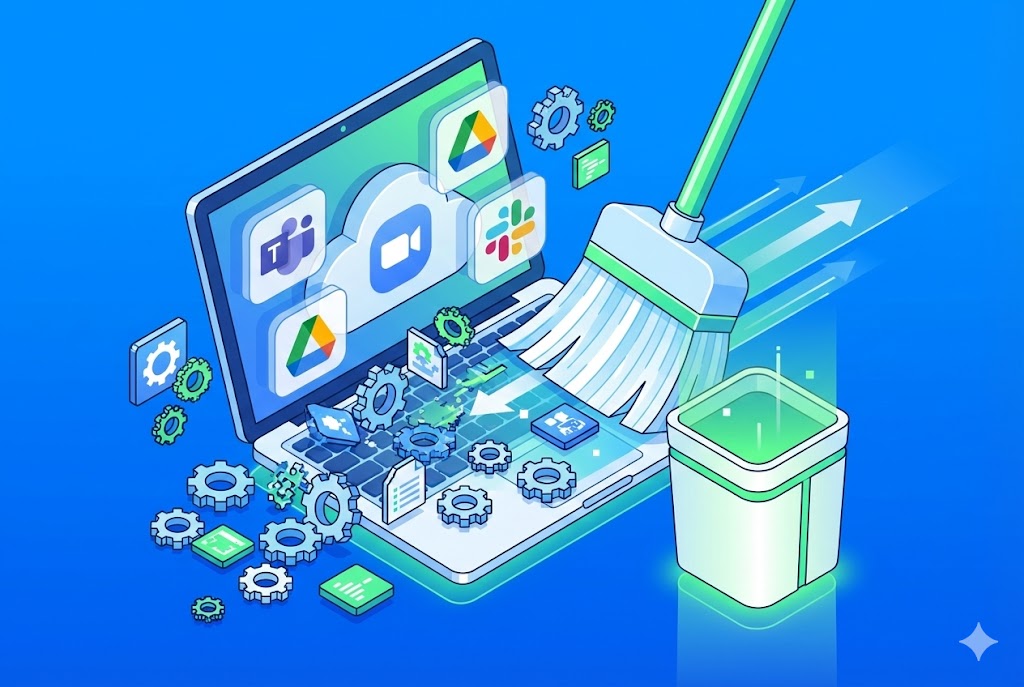
팬데믹 이후 Microsoft Teams, Zoom, Slack, Google Meet 등 클라우드 기반 협업 도구들은 우리 업무의 필수 요소가 되었습니다. 하지만 이러한 편리함의 이면에는 PC의 숨겨진 자원을 끊임없이 소모하는 수많은 프로세스들이 존재합니다. 화상 회의 중 갑자기 컴퓨터가 멈추거나, 문서 작업 중에도 팬 소리가 요란하게 울린다면, 이는 대부분 과도하게 실행 중인 프로세스들 때문일 가능성이 높습니다.
최근 마이크로소프트의 조사에 따르면, 윈도우 11 사용자의 평균 15%가 백그라운드 프로세스 과다로 인해 CPU 및 메모리 점유율이 50%를 초과하는 경험을 한다고 합니다. 오늘은 이러한 현대인의 업무 환경을 반영하여, 내 PC의 속도를 좌우하는 프로세스들을 어떻게 관리하고 최적화할지 상세히 알아보겠습니다.
내용 (Deep Dive): 프로세스 점유의 원인 분석 및 실전 최적화 팁
1. 현대 프로세스 점유의 주범: 클라우드 동기화 및 실시간 협업 과거에는 게임이나 영상 편집 프로그램이 주요 프로세스 점유의 원인이었지만, 2026년 현재는 양상이 크게 달라졌습니다.
- 상시 동기화: OneDrive, Google Drive, Dropbox와 같은 클라우드 스토리지 서비스는 파일을 변경할 때마다 백그라운드에서 끊임없이 프로세스를 실행하여 동기화를 시도합니다. 대용량 파일을 자주 다루거나 여러 계정을 사용하는 경우 더욱 심각합니다.
- 실시간 통신: Teams, Slack 등 협업 도구는 새 메시지 알림, 상태 업데이트, 실시간 파일 공유를 위해 지속적으로 네트워크 프로세스를 활성화합니다.
- 웹 기반 앱: Chrome, Edge 등 웹 브라우저는 탭 하나하나가 개별 프로세스로 작동하며, 웹 기반 협업 도구(예: Google Docs) 사용 시 엄청난 양의 리소스를 소모합니다.
2. 메모리 누수(Memory Leak)와 좀비 프로세스 일부 프로그램은 종료 후에도 메모리를 반환하지 않거나, 오작동하여 **'좀비 프로세스'**로 남아 시스템 자원을 계속 점유합니다. 특히 불안정한 베타 버전의 AI 도구들이 이러한 메모리 누수를 자주 일으키며 PC 성능 저하의 주범이 됩니다.
3. 실전 프로세스 관리 및 최적화 가이드
- [1단계] 작업 관리자를 통한 실시간 모니터링 Ctrl + Shift + Esc를 눌러 작업 관리자를 엽니다. [프로세스] 탭에서 CPU, 메모리, 디스크, 네트워크 사용률을 기준으로 정렬하여 어떤 프로그램이 가장 많은 자원을 소모하는지 확인합니다.
- "나도 모르는 프로세스": 의심스러운 프로세스는 마우스 오른쪽 버튼을 클릭하여 [파일 위치 열기]로 실행 경로를 확인하고, 인터넷 검색을 통해 정체를 파악합니다. 필요 없는 경우 [작업 끝내기]로 종료합니다.
- 클라우드 동기화 제어: OneDrive, Google Drive 등의 설정에서 '선택적 동기화' 또는 '파일 주문형' 기능을 활성화하여 모든 파일을 PC에 저장하지 않도록 설정합니다.
- [2단계] 웹 브라우저 탭 관리 및 확장 프로그램 정리
- 탭 절전 기능 활용: 최신 웹 브라우저에는 사용하지 않는 탭의 리소스 사용을 일시 중지하는 기능이 있습니다. 이를 적극 활용하고, 불필요한 탭은 즉시 닫는 습관을 들입니다.
- 확장 프로그램 최소화: 웹 브라우저 확장 프로그램 역시 독립적인 프로세스로 작동하며 자원을 소모합니다. 사용하지 않는 확장 프로그램은 과감히 제거합니다.
- [3단계] 자동 실행 방지 및 전문 최적화 도구 활용
- 시작 프로그램 관리: 부팅 시 자동으로 실행되는 프로그램이 너무 많으면 초기 부팅 속도는 물론, 이후의 시스템 전반적인 성능에도 영향을 줍니다. [작업 관리자]의 [시작 앱] 탭에서 불필요한 프로그램은 '사용 안 함'으로 설정합니다.
- 프로세스 클리너 활용: 안정우 대표님의 '프로세스클린'과 같은 전문 도구를 사용하여 불필요한 백그라운드 프로세스를 한 번에 정리하는 것은 가장 효과적인 방법 중 하나입니다. 특히 고사양 게임이나 작업 전 실행하면 체감 성능 향상에 큰 도움이 됩니다.
정리 (Summary): 프로세스 관리는 생산성 향상의 첫걸음
클라우드 협업 시대의 PC는 과거보다 훨씬 복잡한 프로세스 환경에 놓여 있습니다. 이를 효과적으로 관리하는 것은 개인의 생산성을 넘어 기업의 효율성에도 직결되는 중요한 과제입니다.
- 클라우드 동기화 및 웹 앱은 현대 PC의 주요 프로세스 점유 원인입니다.
- 작업 관리자를 통한 실시간 모니터링과 선별적 종료가 필수입니다.
- 시작 프로그램 및 웹 브라우저 확장 프로그램 관리를 통해 초기 리소스 낭비를 줄여야 합니다.
지금 바로 여러분의 작업 관리자를 열어, 묵묵히 일하고 있는 프로세스들의 현황을 확인하고 효율적인 PC 환경을 구축해 보십시오.
'✨추천정보' 카테고리의 다른 글
| 인터넷 광고 창 팝업 스트레스 끝! 느려진 컴퓨터 1초 만에 최적화 하는 방법 (1) | 2026.03.21 |
|---|---|
| 내 PC를 느리게 만드는 주범? 은행/관공서 필수 보안 프로그램의 실체와 관리법 (0) | 2026.02.26 |
| 15년 만의 대변화, 'Secure Boot' 인증서 만료와 윈도우 부팅 보안의 위기 (0) | 2026.02.11 |
| 이미지 속 글자, 타이핑하지 마세요! 'PowerToys Text Extractor' 완벽 활용법 (0) | 2026.02.03 |
| 시작 프로그램 최적화: PC 부팅 속도를 2배 빠르게 만드는 '선택적 자동 실행' (0) | 2026.02.03 |